Artikel Terbaru

Tampilkan postingan dengan label Tutorial. Tampilkan semua postingan

Minggu, 20 Maret 2016

Cara menggunakan table dan bagan batang pada kemampuan lebih lanjut pada Aurora 3D Presentation

1.       Pilih 3D table pada Object list, dan tambahkan itu.

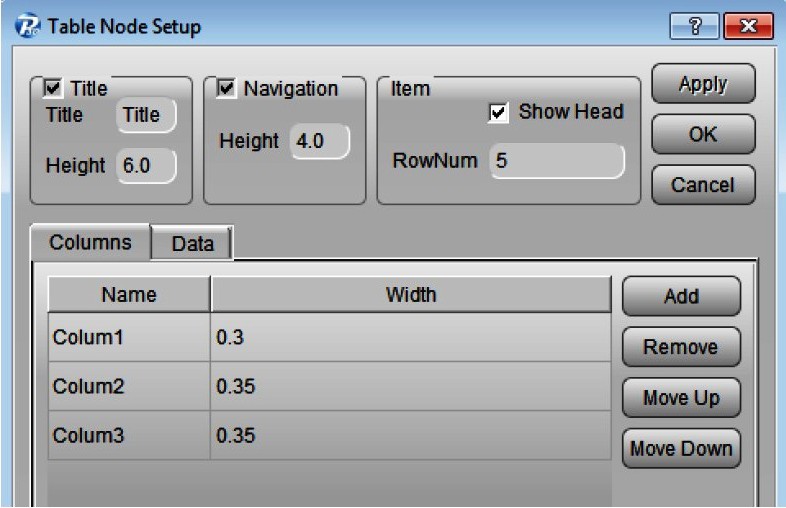
2.       Dapatkan dialog �table node setup�, kita dapat mengubah judul, navigasi, colom, dan Data pada dialog tersebut.

3.       Klik OK. Kita dapat membuat default table dengan default style. Mungkin style tidak seperti yang anda inginkan , jadi kita butuh menggantinya.

4.       Pertama, kita dapat mengubah ketajaman type  bagan tersebut. Pilih seubah table dan klik tombol �Shape Type� rubahlah rect dan round-rect.

5.       Double klik pada judul text, kita dapat mengubah judul content pada setup dialog. Dan pilih sebuah judul text, kita dapat mengubah ukuran dari text maupun font dan lainnya.

6.       Jika anda tidak ingin sebuah background, kita dapat menghilangkannya. Dengan cara ini, pilih background, atur untuk mengisi dan bevel dengan �no Color�.

7.       Lihatlah, kita akan mendapatkan style ini, jika anda ingin mengubah ketebalan pada table tersebut. Pilih table tersebut dan drag the �scale node Z� pada pusatnya dari sumbu yang berwarna biru.

8.       Jika kamu merasa table terlalu sempit dan penuh sesak. Kita juga bisa mengubah �bevel Height�. Pada gambar ini, kita mengubah �bevel Height� menjadi 0.2. lihatlah pada effectnya

9.       Pilih tale data bentuk shape dan colomns , dan mengubah texture dan warna dari tablenya.

10.   Finally, kita akan mendapatkan sytle untul table kita. Kita cukup double klik pada talbe dan isilah dengan data pada setup dialog.

11. Lihatlah, kita akan mendapatkan style ini, jika anda ingin mengubah ketebalan pada table tersebut. Pilih table tersebut dan drag the �scale node Z� pada pusatnya dari sumbu yang berwarna biru.

Cara membuat gambar group yang mudah bergenak dengan bantuan animasi pada Aurora 3D Presentation

1.       Ketika kita melihat subah presentasi dengan animasi yang mengagumkan, kita biasa berkata wow setiap kali melihatnya. Kamu dapat membuat animasi tersebuat dari sebuah bidang atau text maupun gambar menjadi kesatuan group pada Aurora 3D Presentation. Mari kita belajar bersama membuat contoh yang sederhana.

2.       Pertama, kita dapat membuat empat gambar, dan merotasikan dan menggerakan gambar gambar bidang tersebut pada posisi seperti gambar dibawah ini.

3.       Pilih gambar-gambar berikut dan klik kanan pada kumpulan atau gabungan gambar tersebut, kemudian pilih �Group � buatlah gambar tersebut menjadi kesatuan dalam satu group, kemudian kita dapat melewati kumpulan animasi tersebut untuk mengendalikan gambar gambar tersebut dalam satu gerakan.

4.       Gunakan sumbu manipulotar untuk memutar sumbu X, buatlah group berputar hingga 90, kemudian kita akan mendapatkan effek seperti gambar dibawah.

5.       Pilih tombol control pada presentasi dan buatlah sebuah �left mouse click�.

6.       Kemudian, pilih sebuah group dan tambahkan sebuah �node Animation�. Dan buatlah sebuah sumbu Z berputar pada animasi tersebut atur dialog �node Animation�.

7.       Dengan cara yang sama, kita dapat membuat sebuah �left mouse click� effect untuk tombol yang lain. Buatlah seubah perubahan animasi pada sumbu Z atur angka hingga -90. Karena kita akan memutar group ini berlawanan dan berlawanan, sehingga kita akan membutuhkan �loop� pada tombol kiri mouse even.

8.  Kita kita menyelesaikan tahapnnya, preview out presentation, klik tombol tersebut dan rasakan animasi yang luar biasa akan tersajikan.

Sabtu, 19 Maret 2016

Cara Untuk Menukar Slide Dan Membuat Hyperlink Pada Tombol Presentasi Aurora 3D Presentation

1.       Buatlah beberapa tombol dan gunakan sebagai tombol aktif untuk beberapa slide event. Atau sebagai tombol untuk menukar slide atau mengubungkan fungsi penting . jadi kita harus belajar untuk fungsi ini. Pertama, kita buat 3 tombol. Kita dapat membuat hyperlink yang berbeda atau tombol yang interaktif.

2.       Klik kanan pada tombol yang sudah dibuat dan pilihlah �edit hyperlink�.

3.       Kita dapat memunculkan dialog  �Hyperlink setup� dengan memilih �slide� pada kontak dialog. Kita dapat membuat tombol klik untuk pergi menuju slide manapun pada presentasi. Atau kita membuat tombol ini untuk klik menuju slide first(pertama), last ( terakhir ), previous ( sebelumnya ) dan next (untuk slide selanjutnya).

4.       Ketika kita memilih option �website�, kita dapat mengisi dengan alamat URL apapun dalam text box.

5.       Ketika kita mengatur link pada tombol tersebut, memindahkannya  cursor pada tombol, cursor akan berubah menjadi gambar tangan itu pertanda anda berhasil mengubah link. Kemudian kami dapat meng klik itu, jika anda menghendakinya.

6.       Jika anda menghendaki tombol yang anda buat untuk muncul disetiap slide yang anda buat. Anda dapat melakukan klik kanan pada tombol tersebut dan pilih �more properties�. Pada kotak dialog �node properties� , cukup pilih �always visible in every slide �. Gunakan fungsi ini, maka anda akan membuat sebuah navigasi untuk anda sendiri.

7.       Cara kedua. Kita dapat menambahkan sebuah hyperlink  action pada sebuah kumpulan tindakan yang perlu dilakukan.  Pertama , kita perlu menambahkan �slide show event�.

8.       Kemudian, kita dapat menambahkan sebuah �Hyperlink action � dibawah sebuah event yang lain. Pada  sebuah dialog �Hyperlink setup� yang sama. Kita dapat membuat tindakan ini untuk menuju ke slide manapun atau sebuah halaman website.

9.       Ini adalah cara ketiga. Jika anda ingin memunculkan, sebuah navigasi standard pada tombol bawah. Anda dapat klik kanan pada jendelan yang rendering atau aktif dan aktif �navigationBar�. Kemudian, anda dapat membuat navigasi standard pada tombol dispel dibawah kiri. Anda dapat menggunkan itu untuk pergi ke slide sebelumnya, slide selanjutnya atau ke slide pertama pada yang dijadikan home.

Sekian tutorial pada aurora 3d presentasi untuk kali ini , semuga bermanfaat.

Kamis, 18 Februari 2016

Cara membuat tulisan animasi dan background yang dinamik pada AURORA 3D Presentation

1.     Pada 3D Presentation, mungkin kita butuh membuat beberapa efek animasi, tetapi kita tidak  ingin tekt dan bentuk ketajamannya berubah. Jika masih belum paham yang saya maksud, ok mari saya jelaskan caranya. Kita dapat menggunakan fungsi texture animation. Pertama aturlah texture pada text level. Yakinlah anda perlu blend atau mencapur warna untuk membuatnya.

2.    Klik tombol �animation� . ketika kita sudah dapat kontak dialo texture animation, kemudian kita dapat mengatur rotasi, dan scale animation. Kita dapat melihat effek yang cukup nyata terjadi disini.

3.    Klik tombol tutup, dan kita sudah mendapatkan effek tersebut. Dan cukup lihatlah hasilnya.

4.    Fungsi yang sama pada texture, kita perlu menggunakan dari toolbar �Dynamic� dan �skybox�

5.    Klik �Dynamic� , dan ambilah dialog �Dynamic background� . anda dapat memilih satu atau dua gambar untuk menggabungkan dalan animasi background gambar.

6.    Pilihlah background image atau anda dapat membuat gambar tersebut sendiri.

7.    Sesuai dengan dialog �texture Animation�, atur scroll, rotate or scale animation disambing gambar anda.

8.    Lihatlah effek tersebut. Jika anda ingin menggunakan imaginasi anda. Anda dapat membuat background yang baru punya anda sendiri.

9.    Sedangkan �Skybox background setup� hamper sama dengan �Dynamic background�

10. Aturlah gambar yang bereda, maka kita akan mendapatkan effek yang berbeda pula.

Cara Membuat Effek Metal Dan Kaca Pada AURORA 3D Presentation

1.    Pertama, pilihlah teks 3D dan pilih sebuat reflection texture untuk model tulisan tersebut.

2.   Pilih Reflection dan Pilhan Mirror

3.   Copy warna tulisan dan setting textur pada Outline. Lihatlah metal effeknya, gampang bukan

4.   Kamu juga dapat memilih beberapa warna untuk dicampurkan dalam texture dan jika anda tidak ingin mencampur beberapa warna, maka jangan centang atau pilihan  blind pada kontak dialog.


5.   Namun apabila anda ingin mendapatkan effek kaca, anda dapat mengatur sebuah Transparenncny-nya. Missal atur text pada 40 dan atur Outline pada 60. Jika anda merasa warna terlalu gelap, maka jangan pilih  pilihan blend. Itu sangat mudah dan menarik bukan.

Senin, 01 Februari 2016

Cara Daftar Google Keyword Planner Lengkap dengan Gambar-2


Baiklah , mari kita lanjutkan ulasan sebelumnya , sekarang langsung saja kita masuk langkah -
Sebelumnya , sudah saya ulas mengenai cara daftar google keyword planner bagian pertama , kalau anda belum membaca part sebelumnya ,
Baca Cara Daftar Google Keyword Planner Lengkap dengan Gambar-1.
maka harus membaca pos sebelumnya terlebih dahulu karena post ini adalah lanjutan dari pos sebelumnya .

Jumat, 22 Januari 2016

Cara Membuat Animasi Gerak Kamera Pada Powerpoint 3D Yang Interaktif

Dalam sebuah pembuatan Presentasi 3D, sudut pandang animasi kamera adalah suatu hal yang sangat penting, �Presentation 3D� menawarkan animasi sudut kamera yang mudah diatur dan terdapat alat atau tool yang dapat membatu kita untuk menentukan sudut pandang kamera yang akan dipakai. Pada tutorial kali ini saya akan memperkenalkan sebuah presentasi sebuah patung Oscar, untuk menunjukan bagaimana presentasi yang menggunakan dan mengatur sudut pandang kamera pada slide presentasi.

1.      Pertama , bukalah software dan klik �object�, dan pilih �3D Model�
2.      Dialog �3D Model selector� akan muncul, dan pilih model untuk membuka fie. File yang disuppor dalam software ini adalah model bentuk 3ds, mesh format. Contoh disini akan menambahkan 2 file yaitu oscar1 dan Oscar 2

3.      Kemudian, kita perlu membuat file menjadi model, dan mengatur bentuk maupun warna. Disini kita akan memilih warna emas, pilih garis kedua dari texture ke lime dan centang blend. Culling, reflection, mirror. Ikutilah hasil dibawah ini, kita dapat menampilkan beberapa macam settingan dasar pada patungnya, akan tetapi kita harus memilih garis kedua pada texture ketiga, ikuti gambar dibawah ini.

4.      Setelah mengatur warna dan texture, kita gunakan tombola lat danseperti gambar dibawah dimana software adjust pada patung emast pada lokasi yang seharunya. Dan setelah itu kita siap untuk mengatur animasi.
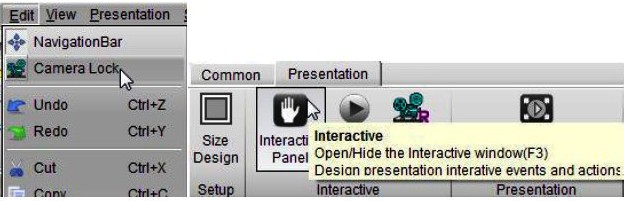
Klik edite menu, dan pili �camera lock�, to unlock�, untuk membuka kamera, dan kemudian ubah ke presetnasi tab, pilih �interactive lock�. Setalah itu animasi yang benar akan muncul di jendela.

5.      Pertama, klik kanapada �event list� pada menu, pilih �add event�, dan pilih �slide show�. Kemudian tambahkan sebuah �slide show� event.

6.      Kemudian aturcamera flight, tekan klik kanan pada mouse dan gerakan, kamera dapat diatur rotasinya dengan menekan tombol tengah mouse untuk mengatur gerakan kamera. Scroll roda mouse untuk mengatur sebelum dan sesudah jaraknya. Patung mas tersebut diatur berdasarkan mengikuti lokasi tempat berdirinya.

7.      Mengatur finising posisi sangatlah penting. Klik kanan pada �actin list� pilih �add action�, dan pilih camera animation. Kemudian dialog posisi kamera akan muncul. Akan secara automatis ditambahkan parameter kamera yang terbaru diatur. No setup, lalu hanya klik tombol �OK�.

8.      Kemudian, kita tambahkan tulisan pada patung emasnya, pilih text tool, dan pilih 3D horizon text, gunakan text tool untuk mengatur text untuk mengikti effect yang ditentukan.


9.      Tambahkan tulisan animasi, pilih text dan pilih �node Animation template� menuju screen animation. Drag and drop secara langsung menutu action list pada keseluruhan text pada screen animation trigger dan hook dihilangkan. Kemudian pilih out-screen animation dan kemudian drag animasi ke action list yang sama.

10. Dan kemudian, secara konstan seting animasi kamera yang baru dan descriptive text. Maka akan muncul susunan keseluruhan animasi yang akan ditunjukan seperti dibawah ini.

11. 

12. 

13. 

14. 

15. karena tulisan pada awalan tidak muncul. Jadi side kiri dari susunan list slide, pilih Hierarchy, untuk semua text dari hook removed, jadi tulisannya semua tersembunya pada awalan slide animasi


16. maka sekarang animasi sudah complit. Kita dapat menukar dengan tab presentasi. Klik pada tombol preview, anda dapat mencobanya dengan klik pada jendela, dengan melakukan langkah demi langkah pada langkah preview animasi yang sudah diatur.